
📚 XraySourcing Help Center
Alles wat je moet weten om het maximale uit XraySourcing te halen
Getting Started
Begin met XraySourcing
Search Gids
X-ray search technieken
AI Features
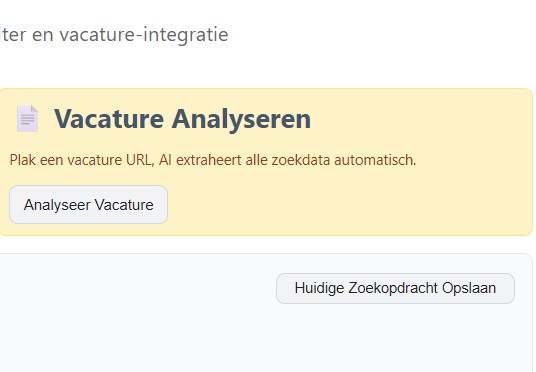
AI-powered sourcing
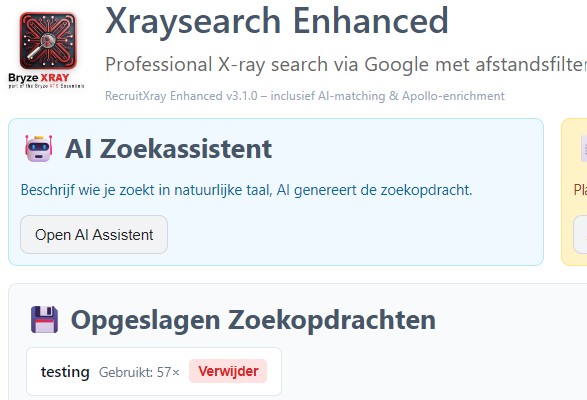
Preview & Extract
Locatie vinden & data extractie
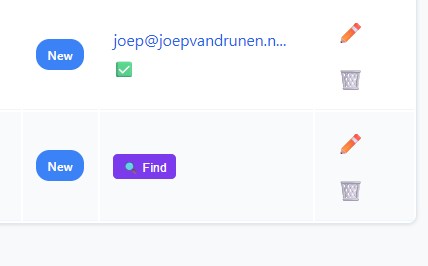
Talentpool
Kandidaten beheren
White-Label
Eigen branding
API Keys
Integraties
Browser Extension
LinkedIn Data Extractie
Bulk Search
Meerdere vacatures tegelijk
📹 Video Tutorials
Leer XraySourcing in je eigen tempo met onze uitleg videos
💡 Mis je een video?
Suggereer welke video je graag zou zien!
🚀 Getting Started
1. Account Aanmaken
- Klik op "Start Gratis" in de header
- Vul je gegevens in (naam, email, wachtwoord)
- Bevestig je email adres
- Je ontvangt automatisch toegang tot onbeperkt zoeken
2. Eerste Search
- Ga naar "Search" in het menu
- Vul je zoekcriteria in (functie, locatie, skills)
- Optioneel: Gebruik AI suggesties voor betere zoekstrings
- Klik op "Zoeken"
- Bekijk de resultaten en voeg kandidaten toe aan je Talentpool
🔍 X-ray Search Gids
Boolean Search Basics
| Operator | Gebruik | Voorbeeld |
|---|---|---|
AND |
Beide termen moeten voorkomen | Java AND Developer |
OR |
Een van de termen | Python OR Java |
NOT |
Sluit term uit | Developer NOT Junior |
"" |
Exacte match | "Full Stack Developer" |
Voorbeelden Per Functie
(Java OR Python OR JavaScript) AND (Developer OR Engineer) AND (Amsterdam OR Rotterdam)
("Marketing Manager" OR "CMO" OR "Head of Marketing") AND (Digital OR Online)
(Recruiter OR "Talent Acquisition" OR Headhunter) AND (IT OR Tech)
🤖 AI-Powered Sourcing
Wat Kan AI Voor Je Doen?
Smart Search Suggesties
AI analyseert je zoekopdracht en stelt betere zoekstrings voor met relevante synoniemen en varianten.
Profile Analysis
Laat AI kandidaat profielen analyseren en krijg instant insights over skills, ervaring en fit.
Smart Location & Distance
Postcode Support: Ondersteunt alle formaten (8911AE, 8911 AE, 8911ae)
Smart Database: 3000+ Nederlandse plaatsen, leert automatisch nieuwe bij
Live Kaart: Zie direct waar kandidaten wonen met interactieve markers
Distance Filter: Vindt automatisch alle plaatsen binnen radius
Hoe Te Gebruiken
- In Search: Klik op "AI Suggesties" om je zoekstring te optimaliseren
- In Talentpool: Gebruik "AI Analyse" bij kandidaten voor instant insights
- Match Scores: Automatische scoring van kandidaten op basis van vacature fit (0-100)
- Data Extractie: AI-extractie van profiel data via "Extract Data" knop
👁️ Preview & Data Extractie
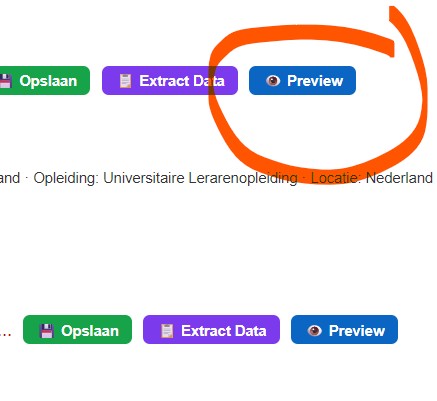
🎯 Belangrijke Tip: Ontbrekende Locaties
Zie je geen locatie badge bij een kandidaat? Gebruik dan de 👁️ Preview knop!
Waarom werkt dit? LinkedIn toont vaak de werklocatie in het profiel, zelfs als de woonplaats niet in de snippet staat. En werklocatie komt meestal overeen met je zoekgebied.
Voorbeeld: Zoek je kandidaten in "Amsterdam"? Dan werken zij waarschijnlijk ook in Amsterdam of omgeving. Preview laat je dit direct zien zonder nieuwe tab te openen!
👁️ Preview Functie
Wat Doet Preview?
- ✅ Opent LinkedIn profiel in popup overlay (geen nieuwe tab!)
- ✅ Zie direct werklocatie, huidige functie en werkervaring
- ✅ Snel screenen van 10-20 kandidaten achter elkaar
- ✅ Direct opslaan naar Talentpool vanuit preview
- ✅ Blijf op zoekpagina - geen tab chaos meer
Wanneer Preview Gebruiken?
- Geen locatie badge: Check of werklocatie wel bekend is
- Quick scan: Snel 10-20 profielen screenen zonder tab wissel
- Voor opslaan: Eerst checken of kandidaat interessant is
- Skills verifiëren: Zie volledige skill lijst in profiel
🤖 Extract Data Functie
Wat Doet Extract?
AI leest het LinkedIn profiel en haalt automatisch deze data eruit:
- 📍 Locatie: Woonplaats EN werklocatie (als beschikbaar)
- 💼 Werkgever: Huidige bedrijf waar kandidaat werkt
- 🛠️ Skills: Technische en soft skills uit profiel
- 📊 Seniority: Junior, Medior, Senior niveau
- 📧 Contact: Soms ook email/telefoon (als openbaar)
Hoe Te Gebruiken:
- Klik op "🤖 Extract Data" knop bij kandidaat
- LinkedIn profiel opent → Selecteer ALLE tekst (Ctrl+A)
- Kopieer tekst (Ctrl+C) en plak in modal
- Klik "Extract" → AI analyseert profiel
- Data wordt automatisch opgeslagen in Talentpool
👥 Talentpool Beheren
Kandidaten Toevoegen
- Via search resultaten: Klik "Toevoegen aan Talentpool"
- Handmatig: Ga naar Talentpool → "Nieuwe Kandidaat"
- Import: Upload kandidaten via Excel (bulk import)
Organiseren Met Functiegroepen
Maak je eigen categorieën met kleuren om kandidaten te organiseren:
- Ga naar je Talentpool pagina
- Klik op "⚙️ Instellingen" in de header
- Voeg nieuwe functiegroepen toe (bijv. "Design", "Sales", "Operations")
- Kies een kleur voor elke groep voor visuele herkenning
- De standaard groepen blijven behouden, of verwijder wat je niet nodig hebt
- Wijs kandidaten toe aan functiegroepen in de edit modal
- Kleuren verschijnen automatisch bij checkboxes
Status Tracking
| Status | Gebruik |
|---|---|
| 🆕 Nieuw | Pas toegevoegd, nog geen contact |
| 👀 In Review | Profiel wordt bekeken/gescreend |
| 📧 Contacted | Eerste benadering verstuurd |
| ✅ Qualified | Geschikt, volgende stap |
| ❌ Rejected | Niet geschikt |
🎨 White-Label Branding
Wat is White-Label?
Met White-Label branding kun je XraySourcing volledig aan jouw eigen bedrijf aanpassen. Perfect voor agencies en bedrijven die het platform onder hun eigen naam willen aanbieden aan klanten of intern willen gebruiken met hun eigen huisstijl.
Wat kun je aanpassen:
- 📷 Logo: Upload je eigen logo of gebruik een externe URL
- 🏢 Bedrijfsnaam: Vervang "XraySourcing" door jouw bedrijfsnaam
- 🎨 Kleuren: Pas primary en secondary kleuren aan (buttons, headers, gradients)
- 🔖 "Powered by": Verberg de Bryze branding (optioneel)
Stap-voor-Stap Handleiding
1️⃣ Ga naar Instellingen
Klik op "Instellingen" in het hoofdmenu → selecteer het "White Label" tabblad
2️⃣ Logo Uploaden
Optie A - Upload: Klik op "📤 Upload Logo" → selecteer een bestand (aanbevolen: 200x50px, transparante PNG)
Optie B - URL: Voer de directe URL van je logo in (bijv. https://yourdomain.com/logo.png)
3️⃣ Bedrijfsnaam & Kleuren
• Vul je bedrijfsnaam in (vervangt "XraySourcing" overal)
• Kies je primary color (hoofdkleur voor buttons en headers)
• Kies je secondary color (accent kleur voor gradients)
4️⃣ Preview & Opslaan
• Klik op "👁️ Preview" om je wijzigingen te bekijken
• Tevreden? Klik op "💾 Opslaan" → de pagina herlaadt met je nieuwe branding!
Veelgestelde Vragen
Gebruik de "📤 Upload Logo" knop! Je hoeft geen externe URL te hebben. De upload functie gebruikt de WordPress Media Library.
Klik op de "🔄 Reset naar Bryze" knop onderaan de White-Label instellingen. Dit wist al je aanpassingen en herstelt het originele logo en kleuren.
Gebruik de kleuren uit je huisstijl! De primary color wordt gebruikt voor buttons en call-to-actions. De secondary color voor achtergronden en accenten. Zorg dat ze goed leesbaar zijn met witte tekst.
🔑 API Keys & Integraties
Wat zijn API Keys?
API Keys zijn veilige toegangscodes waarmee externe systemen en applicaties verbinding kunnen maken met jouw XraySourcing account. Denk aan het als een "digitale sleutel" voor geautomatiseerde toegang.
Wat kun je ermee doen:
- 🔗 Integraties: Koppel XraySourcing aan je ATS, CRM of eigen systemen
- ⚙️ Automatisering: Automatisch kandidaten toevoegen, data ophalen, exports draaien
- 📊 Custom Dashboards: Bouw je eigen rapportages en overzichten
- 🤖 Webhooks: Ontvang real-time notificaties bij nieuwe kandidaten
Hoe Genereer Je Een API Key?
1️⃣ Ga naar Instellingen
Klik op "Instellingen" in het hoofdmenu → selecteer het "API Keys" tabblad
2️⃣ Genereer Nieuwe Key
• Geef je key een herkenbare naam (bijv. "ATS Integratie", "Custom Dashboard")
• Klik op "🔑 Genereer API Key"
3️⃣ Kopieer & Bewaar
• Klik op "📋 Kopieer" om de key naar je klembord te kopiëren
• ⚠️ BELANGRIJK: Bewaar de key op een veilige plek! Je ziet hem maar 1x.
4️⃣ Gebruik In Je Applicatie
Voeg de API key toe aan je integratie volgens de documentatie van jouw systeem.
Veelgestelde Vragen
Ja, mits je hem geheim houdt! Deel je API key nooit publiekelijk of in code die online staat. Gebruik omgevingsvariabelen (.env files) in je applicaties.
Je kunt de key niet terughalen, maar wel een nieuwe genereren. Revoke de oude key en maak een nieuwe aan. Update dan je integraties met de nieuwe key.
Klik op "🗑️ Revoke" naast de key die je wilt verwijderen. De key wordt direct onbruikbaar gemaakt. Gebruik dit als een key gecompromitteerd is of niet meer nodig is.
De volledige REST API documentatie vind je in het "API Keys" tabblad onder "📚 API Documentatie". Hier staan alle endpoints, parameters en voorbeelden.
- ✅ Bewaar keys in omgevingsvariabelen, nooit in code
- ✅ Genereer aparte keys per applicatie/omgeving
- ✅ Revoke keys die niet meer gebruikt worden
- ✅ Roteer keys regelmatig (bijv. elke 6 maanden)
- ❌ Deel keys nooit via email of chat
- ❌ Commit keys nooit naar Git repositories
🚀 Browser Extension - LinkedIn Data Extractie
Wat is de Browser Extension?
De RecruitXray Browser Extension is een krachtige Chrome extensie die automatisch extra data uit LinkedIn profielen haalt en synchroniseert naar jouw XraySourcing talentpool.
Wat doet de extensie?
- 📍 Locatie Extractie: Haalt automatisch de exacte locatie uit LinkedIn profielen
- 📸 Profielfoto's: Downloadt en bewaart profielfoto's van kandidaten
- 💼 Skills & Ervaring: Extraheert skills en werkervaring data
- 🔄 Real-time Sync: Data wordt direct gesynchroniseerd naar je talentpool
- 🚫 Geen Blokkering: Gebruikt jouw LinkedIn sessie, dus geen scraping blokkering!
Installatie & Activatie
1️⃣ Download de Extension
Download de extensie bestanden en installeer deze in Chrome:
- Download het
.zipbestand met de extensie - Pak het bestand uit naar een map op je computer
- Open Chrome → Ga naar
chrome://extensions/ - Zet "Developer mode" aan (rechterbovenhoek)
- Klik op "Load unpacked"
- Selecteer de uitgepakte extensie map
- De extensie verschijnt nu in je Chrome toolbar! 🎉
2️⃣ Verkrijg Je Access Key
Om de extensie te verbinden met je XraySourcing account heb je een access key nodig:
- Ga naar Instellingen in het XraySourcing menu
- Scroll naar de "Browser Extension" sectie
- Klik op "👁️ Toon" om je access key te zien
- Klik op "📋 Kopieer" om de key te kopiëren
3️⃣ Activeer de Extension
Nu verbinden we de extensie met je account:
- Klik op het 🚀 RecruitXray icoon in je Chrome toolbar
- De eerste keer zie je: "Nog niet geactiveerd"
- Klik op de link om naar de activatie pagina te gaan
- Plak je Access Key in het veld
- Klik op "✅ Activeer Extension"
- De extensie test automatisch de verbinding
- Bij succes zie je: "Je bent klaar!" 🎉
Hoe Gebruik Je De Extension?
🔄 Automatische Extractie
Het gebeurt vanzelf! Surf gewoon naar een LinkedIn profiel (linkedin.com/in/...) en de extensie haalt automatisch de data op en synchroniseert deze naar je talentpool. Je hoeft niets te doen!
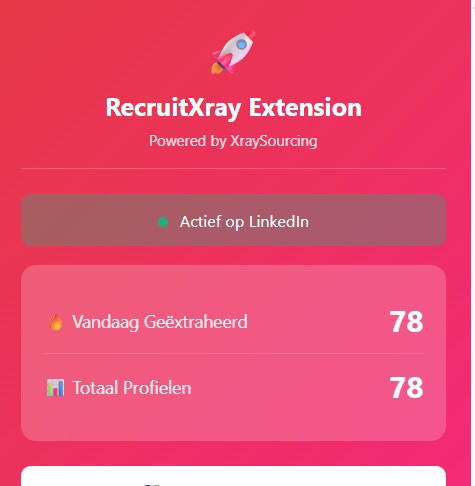
📊 Statistieken Bekijken
Klik op het extensie icoon in Chrome om te zien:
- 🔥 Vandaag Geëxtraheerd: Aantal profielen vandaag
- 📊 Totaal Profielen: Totaal aantal opgeslagen profielen
- ✅ Status: Of de extensie actief is op LinkedIn
🔗 Quick Links
Vanuit de extensie popup kun je snel naar:
- 💾 Talentpool - Bekijk al je opgeslagen kandidaten
- 🏘️ Dashboard - Ga naar je XraySourcing dashboard
- ⚙️ Instellingen - Wijzig je access key
- 📖 Help - Deze pagina!
Wat Wordt Er Geëxtraheerd?
| Data Type | Beschrijving |
|---|---|
| 👤 Naam | Volledige naam van het profiel |
| 💼 Job Title | Huidige functie/titel |
| 📍 Locatie | Exacte locatie (stad, land) |
| 📸 Profielfoto | Hoge kwaliteit profielfoto URL |
| 🎯 Skills | Top skills van het profiel |
| 🔗 LinkedIn URL | Directe link naar profiel |
Veelgestelde Vragen
Nee! De extensie gebruikt jouw eigen LinkedIn sessie en gedraagt zich als een normale gebruiker. Er is geen scraping of API-misbruik, dus geen risico op blokkering.
Ja! De extensie communiceert alleen met jouw XraySourcing account via een versleutelde verbinding. Je access key is alleen bij jou bekend en wordt veilig opgeslagen in je browser.
Momenteel is de extensie alleen beschikbaar voor Google Chrome en Chromium-gebaseerde browsers (Edge, Brave, Opera). Firefox support komt binnenkort!
Ja! Als je een LinkedIn profiel bezoekt van een kandidaat die al in je talentpool zit, wordt de data automatisch geüpdatet met de nieuwste informatie.
Controleer het volgende:
- ✅ Ben je ingelogd op LinkedIn?
- ✅ Is de extensie geactiveerd met je access key?
- ✅ Staat je internet verbinding aan?
- ✅ Probeer de pagina te refreshen
Werkt het nog steeds niet? Mail naar info@xraysourcing.com met een screenshot!
- Doe je X-ray search in XraySourcing
- Open interessante kandidaten in LinkedIn
- Extensie haalt automatisch extra data op
- Ga terug naar je talentpool - alle data is gesynchroniseerd!
- Filter op locatie, bekijk foto's, en neem contact op
📊 Bulk Search - Meerdere Vacatures Tegelijk
✨ Pro Feature
Bulk Search is beschikbaar vanaf het Pro pakket. Automatisch kandidaten vinden voor meerdere vacatures tegelijk door een Excel bestand te uploaden.
🎯 Wat is Bulk Search?
Bulk Search laat je automatisch kandidaten zoeken voor meerdere vacatures tegelijk. In plaats van elke vacature handmatig te zoeken, upload je een Excel bestand met alle vacature-informatie en de AI zoekt de beste matches op LinkedIn.
- ⚡ Tijdsbesparing: Zoek voor 10+ vacatures in één keer
- 🎯 Consistente kwaliteit: Dezelfde zoekcriteria voor alle vacatures
- 📊 Filter rapport: Zie waarom kandidaten worden gefilterd
- 🏷️ Labels: Organiseer kandidaten per batch
📥 Excel Template
Download de Excel template en vul de kolommen in met je vacature-informatie:
📄 Download Excel Template🚀 Hoe werkt het?
- Download template: Download de Excel template van de Bulk Search pagina
- Vul gegevens in: Vul functietitels, concurrenten, locatie en andere criteria in
- Upload bestand: Upload het Excel bestand op de Bulk Search pagina
- Voer label in: Geef een uniek label (bijv. "Retail Q1 2025")
- Start search: Klik op "Start Bulk Search" en wacht op de resultaten
- Bekijk resultaten: Zie het filter rapport en ga naar de Talentpool
📊 Filter Rapport
Na de bulk search zie je een gedetailleerd rapport met waarom kandidaten zijn gefilterd:
- ❌ Geen locatie: Profielen zonder locatie informatie
- 🌍 Niet-Nederlands: Buitenlandse kandidaten (buiten Nederland)
- 📍 Vage locatie: Locaties die niet geocodeerd kunnen worden (bijv. "Randstad")
- 📏 Te ver weg: Kandidaten buiten de opgegeven radius
- 🔁 Duplicaten: Kandidaten die al in je talent pool zitten
- 👤 Gender filter: Komt niet overeen met opgegeven gender
💡 Best Practices
- ✅ Gebruik specifieke functietitels voor betere resultaten
- ✅ Voeg minimaal 2-3 concurrenten toe per vacature
- ✅ Geef een duidelijke locatie (postcode of stad)
- ✅ Gebruik unieke labels per batch (bijv. datum + functie)
- ✅ NOT-termen: Sluit ongewenste profielen uit (bijv. "stagiair", "student")
- ✅ Test eerst met een klein bestand (1-2 vacatures)
- ✅ Check het filter rapport om je criteria te optimaliseren
🎯 Pro Tip
Gebruik Bulk Search voor terugkerende vacatures of grote recruitment projecten. Sla je Excel templates op en hergebruik ze met aangepaste criteria. Dit bespaart enorm veel tijd bij vergelijkbare vacatures.
❓ Veelgestelde Vragen
Is zoeken echt onbeperkt?
Ja! X-ray searches zijn onbeperkt beschikbaar voor alle gebruikers.
Wanneer verloopt mijn pakket?
Pakketten zijn maandelijks of jaarlijks en verlengen automatisch. Je kunt je abonnement op elk moment stopzetten via je dashboard.
Hoe krijg ik toegang tot AI features?
AI features zijn automatisch beschikbaar voor accounts met de juiste toegang. Neem contact op met support als je AI features wilt activeren.
Kan ik kandidaten exporteren?
Ja! Ga naar je Talentpool en klik op "Export naar Excel". Je ontvangt een spreadsheet met al je kandidaten en hun gegevens.
Wat is het verschil tussen tags en functiegroepen?
Functiegroepen zijn vaste categorieën die je zelf aanmaakt (bijv. "IT", "Marketing"). Tags zijn flexibele labels per kandidaat (bijv. "Remote", "Senior", "Urgent").
Hulp Nodig? 📞
Ons support team staat klaar om je te helpen!